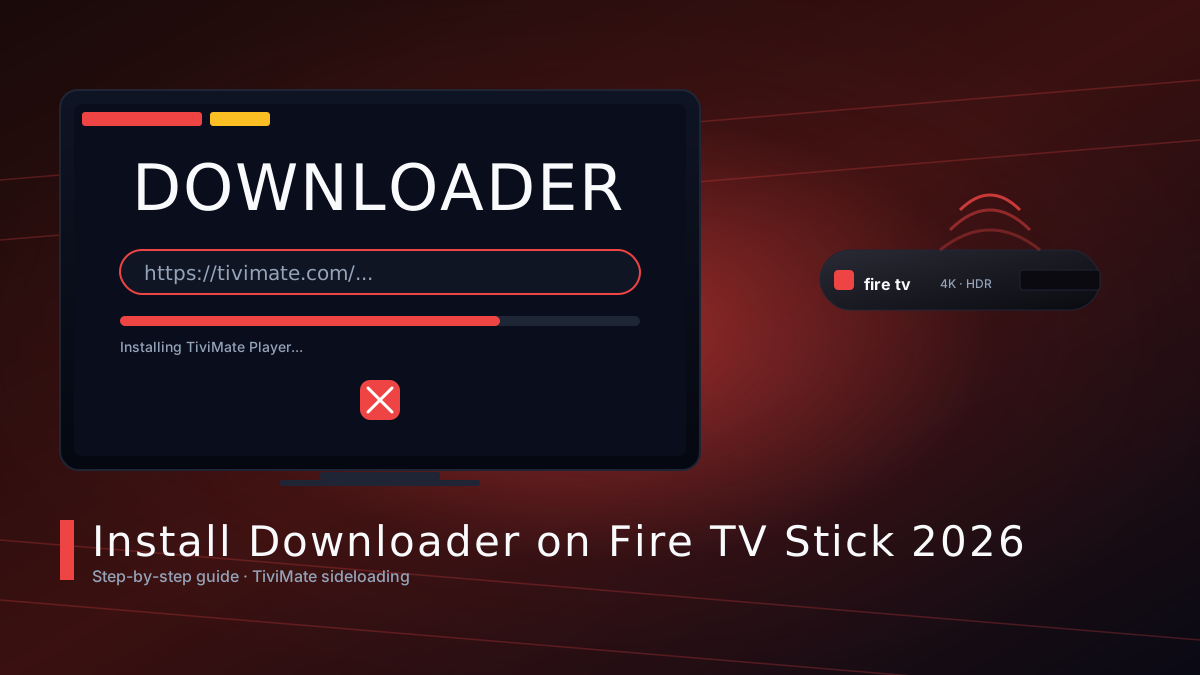
L'application Downloader est le moyen le plus simple d'installer des lecteurs IPTV sur votre Fire TV Stick. Ce guide 2026 vous accompagne à chaque étape — de l'activation des options développeur à l'installation de TiviMate.
Le Fire TV Stick d'Amazon est l'un des appareils de streaming les plus populaires au Canada, et l'application Downloader est la passerelle non officielle pour installer des lecteurs IPTV puissants comme TiviMate, IPTV Smarters et OTT Navigator. Ce guide 2026 couvre chaque étape — même si vous n'avez jamais touché aux options développeur.
Pourquoi Downloader est toujours l'outil de sideloading n°1 en 2026
Downloader (par AFTVnews) est l'outil de référence pour installer des APK tiers sur Fire TV depuis les débuts. Il est gratuit, léger, dispose d'un navigateur intégré et d'un raccourcisseur d'URL en un clic, et fonctionne sur tous les Fire TV Stick, Fire TV Cube et Fire TV Smart TV vendus depuis 2018.
Étape 1 — Activer les options développeur sur votre Fire TV Stick
Depuis l'écran d'accueil Fire TV, allez dans Paramètres → Mon Fire TV → Options développeur. Activez le débogage ADB et les applications de sources inconnues. Confirmez l'avertissement — c'est ce qui déverrouille le sideloading.
Étape 2 — Installer Downloader depuis l'Appstore Amazon
Appuyez sur le bouton vocal Alexa de votre télécommande et dites « Downloader », ou cherchez manuellement dans l'Appstore. L'annonce officielle est publiée par AFTVnews. Installez-la comme n'importe quelle autre application.
Étape 3 — Saisir ou dicter l'URL de l'APK TiviMate
Ouvrez Downloader. L'onglet Accueil affiche une barre d'URL. Dictez l'URL dans votre télécommande ou saisissez-la avec le clavier virtuel. L'URL classique est publiée sur le site officiel de TiviMate.
Étape 4 — Installer l'APK du lecteur IPTV
Une fois le téléchargement terminé, Downloader vous invite automatiquement à installer. Cliquez sur Installer, puis Ouvrir pour lancer le lecteur. Ajoutez ensuite votre liste de lecture M3U ou vos identifiants Xtream Codes.
Ressources externes utiles
Nous avons vérifié les sources officielles suivantes — chacune s'ouvre dans un nouvel onglet :
- Site officiel TiviMate (dernier APK + journal des modifications)
- AFTVnews — Page d'accueil de Downloader
- Support Amazon Fire TV
Dépannage
Si l'APK ne s'installe pas, videz le cache de Downloader (Paramètres → Applications → Gérer les applications installées → Downloader → Vider le cache) et réessayez. Si vous voyez « Sources inconnues désactivées », revenez aux options développeur et réactivez-les.